
苹果电脑下载易歪歪,应在本站下载页面选择 macOS 入口,不能使用 Windows 或 iPhone 版本。下载前先从苹果菜单打开“关于本机”,查看 macOS 版本;如果入口区分 Intel 和 Apple 芯片,再按设备信息选择。点击下载后,到浏览器下载记录确认文件完整保存。找到文件后,应按对应版本说明处理,不要只凭文件扩展名判断安装方式,也不要因为打不开就随意关闭系统保护。
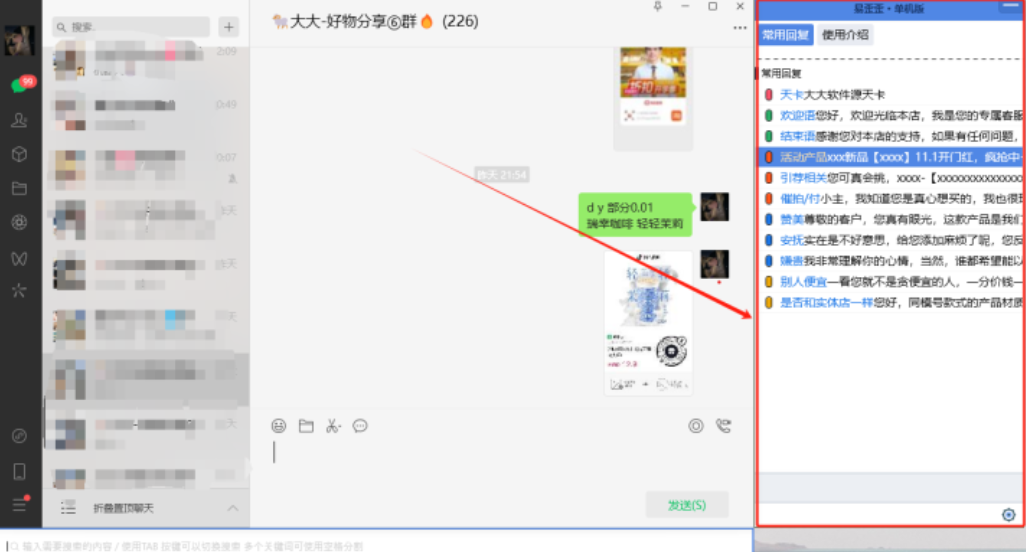
苹果电脑应该选择哪个易歪歪版本
MacBook、iMac 和 Mac mini 等运行 macOS 的设备,应选择 macOS 版本。电脑型号可以帮助确认设备信息,但具体兼容性仍要与下载说明对照。
先查看系统和芯片
- 系统版本:点击屏幕左上角的苹果菜单,选择“关于本机”,查看 macOS 名称及版本号。Apple 的macOS 版本说明介绍了这一查看方法。
- 芯片信息:在“关于本机”中查看芯片或处理器信息。如果下载页区分 Apple 芯片与 Intel 版本,应按实际显示选择。
- 兼容要求:将设备信息与所选版本说明比较。不要仅凭电脑购买年份、是否为新款,推断一定能够运行。
不要混淆不同平台入口
- Windows 文件:不能当作原生 macOS 应用直接安装。选错时,应返回下载页选择 macOS,而不是修改文件名称。
- iPhone 入口:面向苹果手机的入口不能替代 Mac 版。即使部分 Mac 可以运行某些移动应用,也不能据此判断当前产品的兼容情况。
- 版本用途:如果 macOS 入口提供不同版本类型,还应核对数据保存及同步功能。已有话术时,先确认迁移方式,再更换版本。
从本站开始下载的操作流程
可以在 Safari 或其他常用浏览器中打开下载页,找到 macOS 区块,阅读说明后点击对应入口。下载是否成功,应以浏览器中的实际任务和文件结果为准。
选择入口并检查下载状态
- 找到 macOS:在下载页选择 macOS 区块,核对适用说明。如果提供多个文件,先确认每个文件的用途。
- 点击下载:使用对应按钮,查看是否开始保存文件或进入后续下载页面。页面没有明显变化时,可以检查浏览器下载记录。
- 等待完成:确认下载任务结束后再打开文件。仍显示下载中、失败或取消时,应先处理该状态。
按钮没有提供文件怎么办
- 检查新页面:查看浏览器是否打开了新标签页,下载入口是否需要在后续页面继续操作。
- 检查记录:确认有没有实际下载任务,避免因网页停留在原处而重复点击。
- 反馈入口:如果始终没有文件或有效跳转,记录所点入口、macOS 版本和提示内容,通过本站联系渠道核实。
下载完成后在哪里找到文件
浏览器可以使用默认位置,也可以保存到用户指定的目录。找不到文件时,先查下载记录,再查保存位置,不必立即重新下载。
定位刚下载的文件
- 浏览器记录:打开下载列表,找到刚完成的任务。如果提供定位文件的操作,可以用它打开所在文件夹。
- 访达目录:在访达中查看“下载”文件夹。如果下载时选择了其他位置,应到那个目录查找。
- 核对时间:存在多个同名副本时,结合下载时间和来源辨认。名称带数字后缀,不代表它就是更新的软件版本。
区分文件和已安装应用
- 下载文件:可能是磁盘映像、安装包或压缩文件,实际类型以本站提供内容为准。获得文件不等于应用已经安装。
- 安装说明:不同文件的处理方式可能不同,应阅读对应版本说明,不能统一认为双击后就能直接使用。
- 已有应用:电脑上原有易歪歪时,应确认打开的是刚下载的文件还是旧应用。更新前先保存话术,避免混淆版本。
苹果电脑下载失败怎么排查
先区分网络中断、保存失败和系统检查提示。下载问题与安装问题属于不同环节,不应通过反复运行文件来处理未完成的下载。
下载中断或找不到文件
- 检查网络:确认电脑可以正常访问其他页面。网络恢复后检查任务能否继续;无法恢复时,再从对应入口重新获取。
- 检查空间:确认保存位置有足够空间。清理时保留话术、备份和其他重要文件,不要把软件数据当作下载副本删除。
- 检查保存路径:如果任务显示完成但文件找不到,先查看浏览器保存设置及记录,确认文件是否被移动或删除。
浏览器或系统提示异常
- 记录原文:保存提示内容,区分下载失败、来源提醒和明确的安全检测结果,不要只描述为“打不开”。
- 核对来源:检查文件是否来自所选 macOS 入口。如果提示内容与预期不符,应停止操作并反馈。
- 不要盲目绕过:不能把所有提示都当作误报,也不要为了运行文件关闭整体安全保护。应先确认文件和当前版本的安装要求。
下载之后怎样准备安装和使用
下载完成后,先保留现有话术,再按所选版本说明安装。安装与功能测试分开进行,能够打开软件并不代表所有聊天平台和资源类型已经适配。
完成安装前后的检查
- 保护原数据:更新或更换版本前,确认原话术的保存和恢复方式。不要先删除旧应用或数据目录,再检查迁移是否完成。
- 按版本安装:根据文件和页面说明处理。遇到系统不兼容或文件异常时,记录设备信息及提示,再确认适用版本。
- 测试实际场景:打开软件后,用不含客户信息的回复测试保存、查找和调用。需要了解适用功能时,可以查看易歪歪产品介绍,再逐项验证工作需要的操作。
常见问题
Apple 芯片的 Mac 必须选择单独的安装包吗?
以下载页面提供的版本说明为准。如果明确区分 Apple 芯片和 Intel,就按设备信息选择;如果提供的是兼容相应设备的统一版本,不必自行寻找其他文件。
下载完成后,在“应用程序”中找不到易歪歪,正常吗?
可能只是下载了文件,还没有完成安装。先从浏览器记录或“下载”文件夹找到文件,再按对应版本说明操作。下载目录中的文件不等于已安装应用。
Mac 版下载好了,可以直接使用 Windows 电脑上的话术吗?
需要先确认两端版本支持的迁移或同步方式。保留 Windows 上的原数据,用少量文字和图片验证,再核对正式内容。不能仅凭两个版本都叫易歪歪,就认为数据自动互通。